Для разбора документа с помощью нейросети сначала определите, какие сведения ей нужны. Если вопрос касается структуры письма или смысла отдельного пункта, создайте короткий новый текст с вымышленными данными. Так исходный документ с личными сведениями, внутренними комментариями и метаданными останется у вас.
Сделайте новый пример для своей задачи
Вместо полного договора возьмите только типовой пункт, который нужно упростить. Перепишите его вручную в новом файле, убрав имена, контакты, адреса, реквизиты, подписи, ссылки и идентификаторы. Номер дела или сочетание редкой должности, даты и места тоже могут указать на человека. При необходимости обобщите детали или подставьте придуманные значения, сохранив смысл вопроса.
Например, для проверки структуры письма достаточно указать «Заказчик А», «договор № X» и условные сроки. Если нужно проверить арифметику, используйте вымышленные числа с теми же взаимосвязями. Уточните в запросе, что это учебный пример. Если для задачи нужны реальные данные и документы, сначала проверьте, разрешены ли передача и обработка выбранным сервисом по закону и правилам организации.
Как проверить скрытые данные в Word
Используйте отдельную копию. Сначала уберите сведения в видимом тексте, таблицах, изображениях, колонтитулах и примечаниях. В настольном Word для Windows откройте сведения о файле и найдите команду «Проверка документа» в разделе поиска проблем. Запустите инспектор и проверьте группы, связанные с комментариями, исправлениями, свойствами и скрытым текстом. Просмотрите результаты перед удалением, чтобы сохранить нужное в оригинале.
Затем сохраните копию, закройте и откройте её снова. Проверьте, какие имена и комментарии остались, и повторите поиск по чувствительным строкам. Интерфейс зависит от версии Word, поэтому при отсутствии инспектора удобнее создать новый файл с минимальным вымышленным текстом.
Как проверить PDF после удаления текста
Если закрыть строку прямоугольником или цветом фона, она может остаться в текстовом слое. В Acrobat Pro для этого предусмотрено удаление конфиденциального содержимого. Выделите нужные фрагменты, примените удаление, затем проверьте скрытое содержимое, свойства, комментарии и вложения. Сохраните обработанный файл отдельно. При работе со сканом проверьте и изображение, и скрытый слой распознавания.
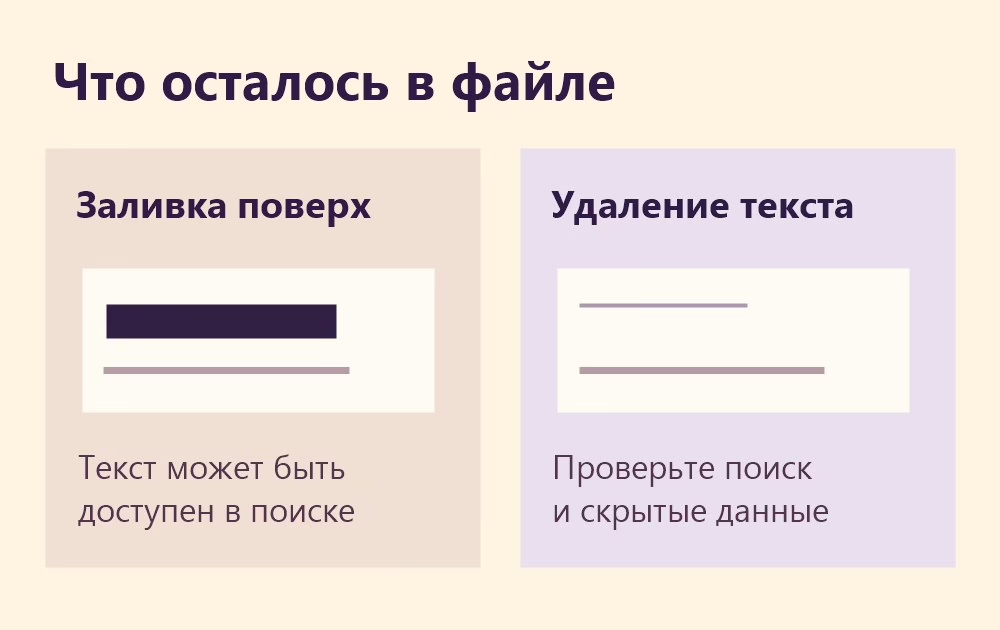
Откройте полученный PDF другим просмотрщиком. Попробуйте поискать удалённую фразу, скопировать текст из области удаления и проверить свойства файла. Осмотрите все страницы и миниатюры. Эти шаги помогают выявить ошибки, но не заменяют оценку оставшихся сведений. Если невозможно уверенно проверить документ или он содержит чужие личные данные, используйте вымышленный пример с чистого листа.
Закон № 152-ФЗ устанавливает условия обработки и требования к конфиденциальности персональных данных. При работе в организации уточните разрешённый инструмент у ответственного сотрудника. После получения ответа от ИИ сверьте его с исходной задачей и проверьте выводы самостоятельно. Как проверить цифры в ответе ИИ.
Источники
- Федеральный закон № 152-ФЗ «О персональных данных»
- Microsoft о проверке скрытых данных в документах Word
- Adobe о безвозвратном удалении содержимого и очистке скрытых данных в Acrobat Pro
Редакционная проверка 15 ноября 2026 года.